Hướng dẫn dùng
Những việc làm hằng ngày, mỗi việc vài bước
Bấm ⛶ trên khung phát để xem toàn màn hình, xoay ngang máy cho to. Cả danh sách trên YouTube
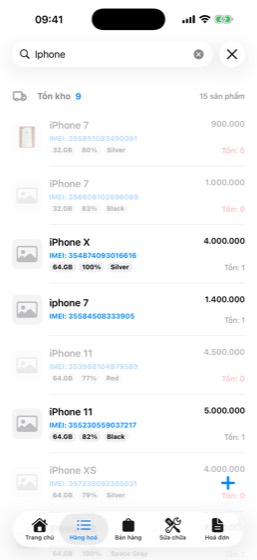 Nhập hàng vào khoThêm máy theo IMEI rồi lập phiếu nhập
›
Nhập hàng vào khoThêm máy theo IMEI rồi lập phiếu nhập
›
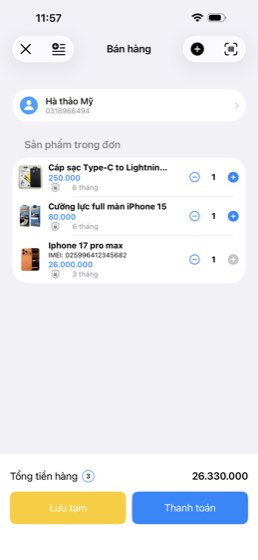 Bán một máyThêm máy vào đơn, chọn khách, thu tiền
›
Bán một máyThêm máy vào đơn, chọn khách, thu tiền
›
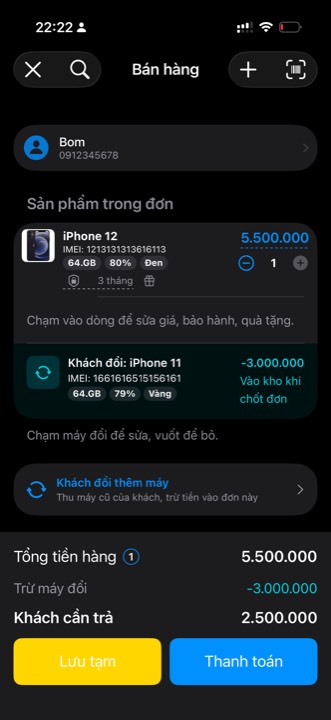 Thu cũ đổi mớiKhách đưa máy cũ, trừ thẳng vào tiền máy mới
›
Thu cũ đổi mớiKhách đưa máy cũ, trừ thẳng vào tiền máy mới
›
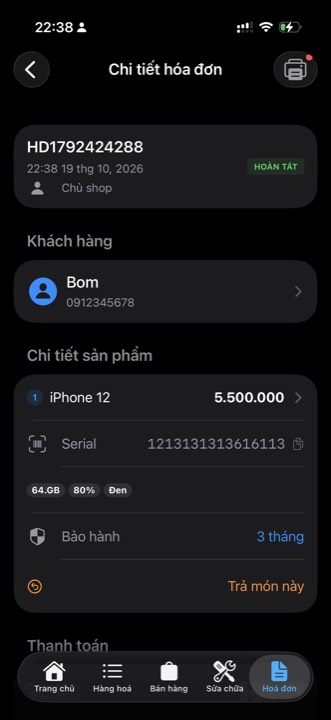 Trả lại hàngKhách trả máy, hoặc shop trả về nhà cung cấp
›
Trả lại hàngKhách trả máy, hoặc shop trả về nhà cung cấp
›
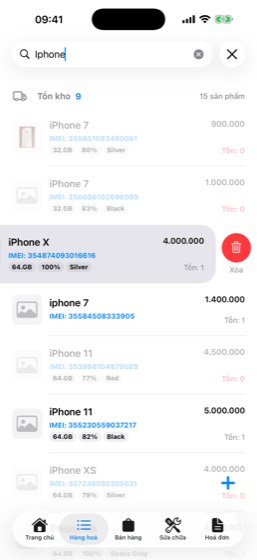 Xoá sản phẩmVuốt sang trái dòng cần bỏ
›
Xoá sản phẩmVuốt sang trái dòng cần bỏ
›
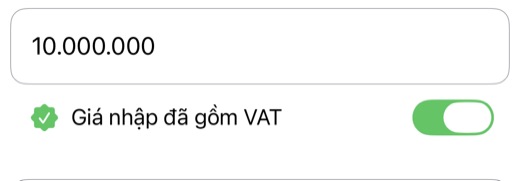 Hàng có hoá đơnBật VAT cho máy nhập từ công ty
›
Hàng có hoá đơnBật VAT cho máy nhập từ công ty
›
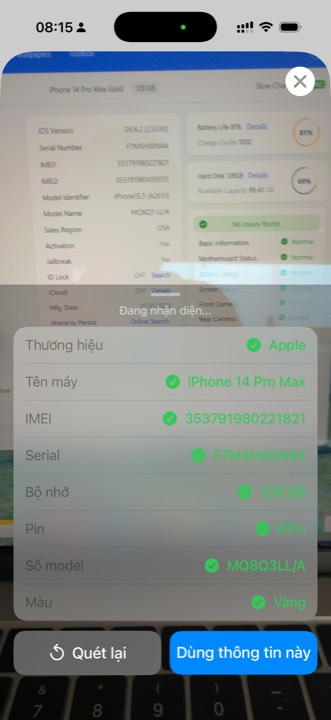 Quét info máyChụp màn Giới thiệu, thông số tự điền
›
Quét info máyChụp màn Giới thiệu, thông số tự điền
›
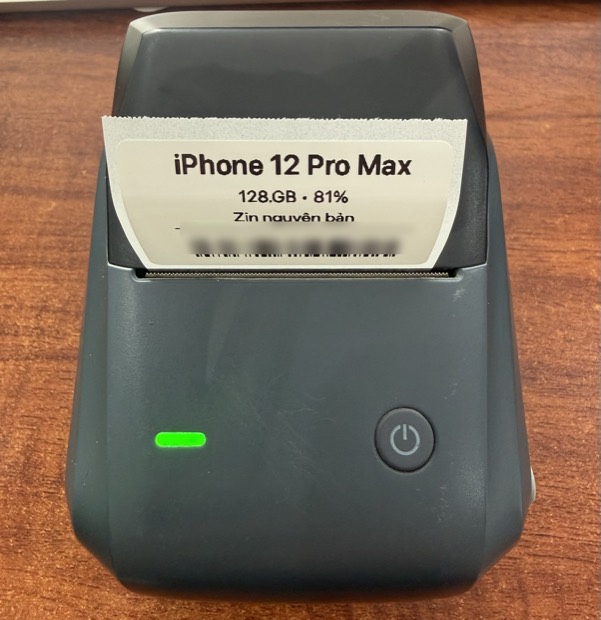 In tem dán máyKết nối máy in, chọn khổ tem
›
In tem dán máyKết nối máy in, chọn khổ tem
›
 In bill cho kháchMáy in hoá đơn nối qua Wi-Fi
›
Nhiều chi nhánhMỗi cơ sở một kho, một két, chuyển hàng qua lại
›
Trợ lý AITự trả lời khách nhắn Fanpage theo giá và tồn kho
›
In bill cho kháchMáy in hoá đơn nối qua Wi-Fi
›
Nhiều chi nhánhMỗi cơ sở một kho, một két, chuyển hàng qua lại
›
Trợ lý AITự trả lời khách nhắn Fanpage theo giá và tồn kho
›
Nhập hàng vào kho
👆 Mới dùng lần đầu? Bấm thử từng bước trên màn hình thật, chạm đúng nút mới đi tiếp:
- Hàng hoá → nút + → Thêm sản phẩm, chọn nhóm hàng (cũ / mới / phụ kiện).
- Quét info màn Giới thiệu của máy — tên, IMEI, bộ nhớ, pin, màu tự điền. Ô nào ghi Chưa nhận diện thì điền tay.
- Điền giá nhập, giá bán, chọn người bán máy (khách hoặc nhà cung cấp), bấm Lưu.
- Trang chủ → Nhập / Trả hàng → Nhập hàng, chạm dòng “sản phẩm chưa lập phiếu”, tích máy cùng lô, Lập phiếu rồi ghi số tiền đã trả. Phần thiếu tự thành nợ.
💡 Trả nợ nhà cung cấp làm nhiều lần: mở lại phiếu, bấm Thanh toán thêm mỗi lần trả. Trả dư thì phiếu thành nhà cung cấp nợ lại shop, có nút ghi nhận khi họ hoàn tiền.
💡 Có danh sách từ phần mềm cũ: Cài đặt → Dữ liệu → Nhập kho từ file Excel, đổ cả bảng một lần thay vì gõ từng máy.
Bán một máy
👆 Bấm thử từng bước trên màn hình thật, chạm đúng nút mới đi tiếp:
- Tab Bán hàng, chạm máy cần bán. Nhiều máy thì gõ tên hoặc quét IMEI trên hộp.
- Chạm Khách lẻ để chọn khách hoặc thêm khách mới. Bán kèm phụ kiện thì bấm nút tìm kiếm; bấm 🎁 trên dòng để làm quà tặng, chạm vào dòng để sửa giá.
- Thanh toán: chọn Tiền mặt / Chuyển khoản / Quẹt thẻ, bấm Đủ hoặc gõ số khách đưa, rồi bấm nút xanh. Máy tự trừ khỏi kho, tiền vào sổ quỹ.
- Đơn vừa bán nằm ở tab Hoá đơn — mở lại để in bill hoặc gửi Zalo.
💡 Khách trả thiếu: phần còn lại tự thành nợ, bấm Hẹn ngày trả để ghi ngày khách hẹn. Bán trả góp thì app chia sẵn từng kỳ.
💡 Bảo hành tự lấy theo nhóm hàng; chạm chữ “3 tháng” trên dòng để đổi riêng cho đơn đó.
Thu cũ đổi mới
👆 Bấm thử từng bước trên màn hình thật, chạm đúng nút mới đi tiếp:
- Tab Bán hàng → nút Đổi (vòng mũi tên, góc trên). Điền máy cũ như lúc nhập hàng: quét info hoặc gõ IMEI, điền giá thu (giá đã báo khách).
- Đổi máy bắt buộc có khách — chọn khách cũ hoặc thêm khách mới ngay trong form, rồi Lưu.
- Bấm nút tìm kiếm chọn máy mới khách lấy. Đơn tự trừ tiền máy cũ, khách chỉ trả phần chênh.
- Thanh toán như đơn thường. Chốt xong máy cũ tự vào kho kèm phiếu thu mua; app hỏi khách ký hồ sơ — chưa tiện thì Bỏ qua, ký bổ sung sau ở chi tiết máy.
💡 Máy cũ đắt hơn máy mới thì màn thanh toán đổi thành Shop trả thêm cho khách: trả tiền mặt, chuyển khoản, hoặc để nợ trả sau. Khách đổi hai máy thì bấm Khách đổi thêm máy.
💡 Khách chưa quyết thì cứ Lưu tạm — máy cũ chỉ vào kho lúc chốt đơn, mở lại đơn chờ vẫn còn nguyên.
💡 Khách đổi ý muốn lấy lại máy cũ: Hoá đơn → chọn đơn → mục Máy khách đổi → Khách lấy lại máy. Máy rời kho, phần đã trừ quay lại thành khách nợ.
💡 Nhân viên làm đổi máy cần quyền Nhập hàng (máy cũ là hàng nhập vào kho). Doanh thu đơn vẫn tính đủ giá máy mới; phần trừ không cộng vào “Tiền thu hôm nay” vì không có tiền vào két.
Trả lại hàng
👆 Khách trả máy đã mua — bấm thử trên màn hình thật:
- Hoá đơn → chọn đơn → Trả món này dưới máy cần trả.
- Ghi lý do, chọn trả khách bằng Tiền mặt hay Chuyển khoản, bấm Xác nhận. Máy quay về kho, doanh thu trừ vào ngày trả.
💡 Ô Tiền trả khách sửa được: trả ít hơn giá bán thì phần giữ lại tự thành phí trả hàng, sổ quỹ chỉ ghi đúng số tiền đã đưa khách.
Mở Hàng hoá → chạm vào máy → nút Trả hàng. Máy phải còn trong kho và có phiếu nhập; phụ kiện thì chọn nhà cung cấp và số lượng cần trả.
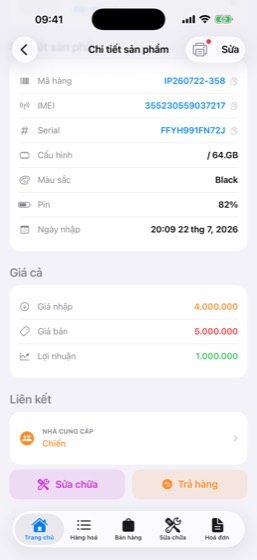
Trang chủ có sẵn hai mục: Trả hàng nhập (trả cho nhà cung cấp) và Khách trả hàng. Mỗi lần trả đều lưu lý do và ngày.
Xoá sản phẩm
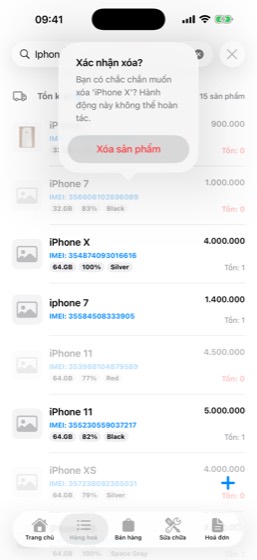
Trong tab Hàng hoá, vuốt dòng cần bỏ rồi chọn Xoá. Chỉ chủ cửa hàng xoá được — nhân viên không thấy thao tác này.
Xoá là không hoàn tác được, và máy biến khỏi kho thì kiểm kê không bao giờ báo thiếu. Nên app chỉ cho xoá hàng đã trả về nhà cung cấp, hoặc hàng tạo nhầm (chưa vào phiếu nhập nào, chưa bán lần nào).
Hàng đã vào phiếu nhập thì hộp Chưa xoá được hiện ra kèm nút Trả hàng — trả về nhà cung cấp trước (tiền phiếu tự trừ), rồi quay lại xoá. Máy bị mất thì đừng xoá, để kiểm kê ghi thiếu.
Hàng có hoá đơn & hàng không hoá đơn
Cửa hàng điện thoại lúc nào cũng có hai loại hàng nằm chung một kho: máy nhập của công ty có hoá đơn VAT, và máy mua trôi nổi hoặc thu lại của khách không có chứng từ gì. Đến kỳ thuế, hai loại này không được tính như nhau — nhưng nhớ lại từng máy nhập ở đâu thì chịu. V Store cho đánh dấu ngay lúc nhập.
Cài đặt → Nhập hàng → Đánh dấu hoá đơn khi nhập hàng. Cửa hàng nào không cần phân loại thì tắt, mọi hàng nhập sẽ xếp vào nhóm chưa có chứng từ.
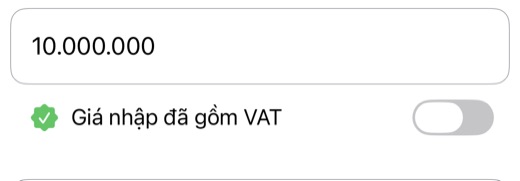
Ngay dưới ô giá nhập có dòng “Giá nhập đã gồm VAT”. Lô nào có hoá đơn đầu vào thì tích, không có thì bỏ trống. Một chạm, không phải nhập thêm giấy tờ gì.
Màn báo cáo thuế tách riêng phần hàng chưa có chứng từ và cho chọn nhóm nào được tính vào doanh thu tính thuế. Bạn nhìn thấy con số của từng nhóm trước khi kê khai, thay vì ngồi lọc lại cả kho theo trí nhớ.
Bản nháp để đối chiếu — ứng dụng không nộp thay bạn. Vẫn nên kiểm số trên eTax Mobile hoặc hỏi cán bộ thuế quản lý trước khi nộp.
Quét info máy
👆 Bấm thử từng bước trên màn hình thật, chạm đúng nút mới đi tiếp:
- Mở màn thông tin của máy: iPhone Cài đặt → Cài đặt chung → Giới thiệu, Android Cài đặt → Giới thiệu về điện thoại — hoặc 3uTools, hoặc tem trên vỏ hộp.
- Hàng hoá → + → Thêm sản phẩm → Quét info, đưa camera vào vùng chữ.
- Soát bảng kết quả rồi bấm Dùng thông tin này. Ô app không chắc thì để trống — điền tay.
💡 Gõ nhầm một số IMEI thì sau này tra bảo hành không ra máy — quét là cách nhanh và chắc nhất.
💡 Máy iPhone và iPad không có dòng RAM: Apple chưa bao giờ in thông số này trong máy, app cố ý bỏ hẳn ô đó chứ không phải quét sót.
In tem dán máy
👆 Bấm thử từng bước trên màn hình thật, chạm đúng nút mới đi tiếp:
Tem dán lên hộp máy giúp nhân viên lấy đúng hàng mà không phải mở ra xem, và quét mã lúc bán thay cho việc dò tên trong danh sách.
Bật Bluetooth trên điện thoại và bật máy in tem, rồi vào Cài đặt → Cấu hình máy in → Máy in nhãn. Chọn đúng Hãng và Model máy đang cầm (Niimbot, Clabel, Pikdik, Xprinter…) — app tự đặt kiểu lệnh và khổ in — rồi bấm Quét và chạm tên máy. Xprinter nối được cả dây mạng LAN. Lần sau mở app không phải nối lại. Chưa quen thì bấm thử từng bước ở đây.
Cùng màn đó có ô Chiều cao tem — 20, 30, 40 hay 50 mm. Chọn sai thì chữ bị cắt hoặc thừa một khoảng trắng dài. Lắp cuộn khác khổ thì nhớ đổi lại.
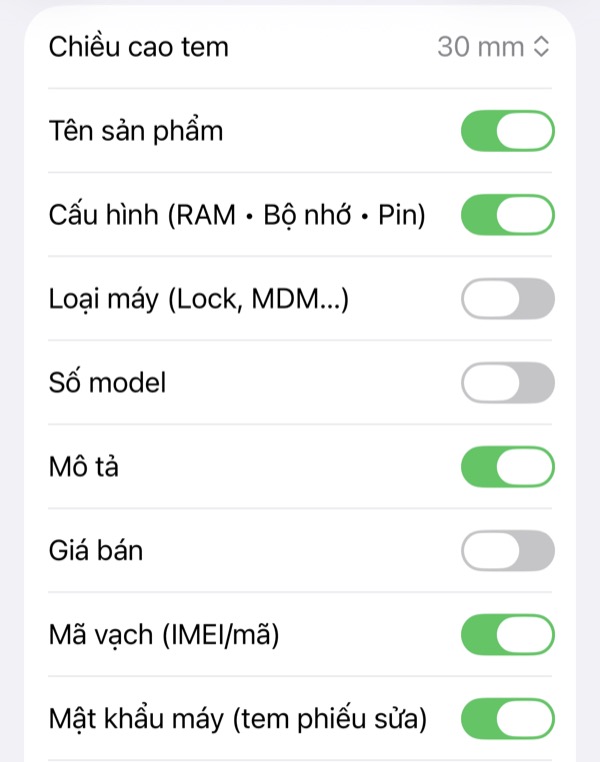
Mục Nội dung tem bật/tắt từng phần: tên máy, cấu hình, loại máy (Lock, MDM…), số model, mô tả, giá bán, mã vạch, và mật khẩu máy trên tem phiếu sửa.
Ngay bên dưới là tem xem trước với dữ liệu mẫu — cả tem dán máy lẫn tem phiếu sửa — đổi theo lựa chọn nên thấy được kết quả trước khi tốn tem thật.
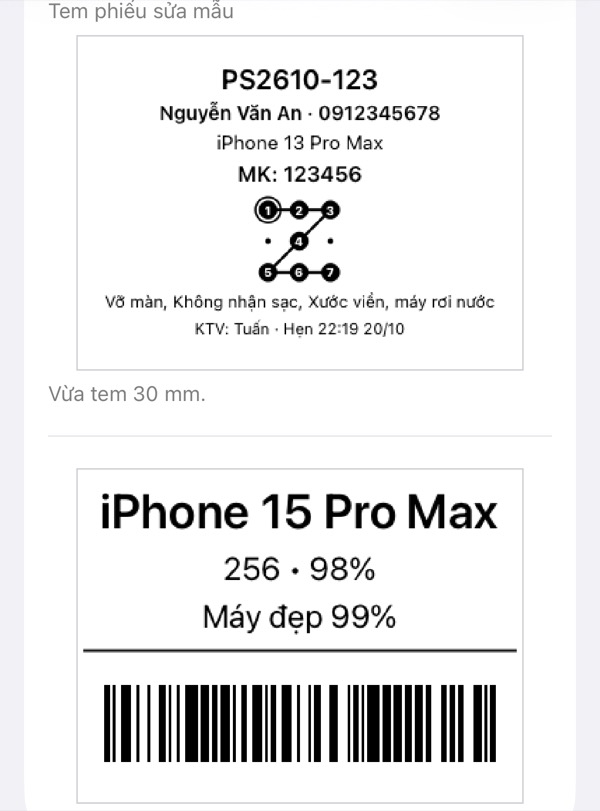
Giá bán mặc định TẮT — tem thường dán lên hộp để trong kho, mà giá thì hay đổi. Shop nào bày máy ngoài tủ cho khách xem thì bật lên.
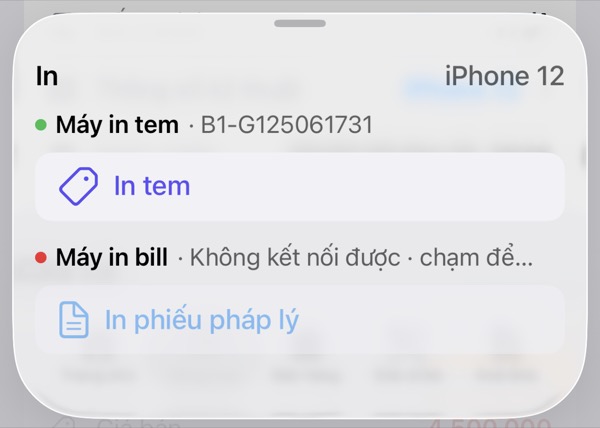
Lưu máy mới xong là có nút In tem ngay tại đó. Máy đã nằm trong kho thì mở chi tiết sản phẩm, bấm nút máy in trên cùng. Bảng In hiện trạng thái từng máy: 🟢 sẵn sàng, 🔴 chưa nối được — chạm vào dòng đó là mở cài đặt máy in.
Mã vạch trên tem là IMEI của chính máy đó; máy không có IMEI (phụ kiện) thì lấy mã hàng. Nên lúc bán chỉ cần quét tem là ra đúng chiếc đang cầm trên tay, không lo nhầm giữa hai máy cùng tên khác màu.
In bill cho khách
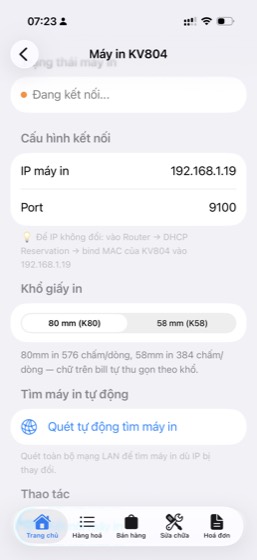
Máy in hoá đơn nhiệt khổ 80mm (loại KV804 và các máy cùng chuẩn) nối qua Wi-Fi, không phải cắm dây vào máy tính. Cả cửa hàng dùng chung một máy in: máy nào trong tiệm cũng in được, không cần ghép đôi từng cái.
iPhone và máy in phải nằm chung một mạng — máy in cắm dây LAN vào router cũng được, miễn cùng mạng. Bấm nút tự kiểm tra trên máy in để nó in ra tờ giấy có địa chỉ IP.
Gõ đúng địa chỉ IP vừa in ra, giữ nguyên cổng 9100, rồi bấm Kết nối máy in. Không biết IP thì bấm Quét tự động tìm máy in — app dò cả mạng và hiện ra thiết bị tìm được.
80 mm hay 58 mm — chọn sai thì chữ tràn ra ngoài mép hoặc co lại một nửa tờ giấy. Đổi cuộn khác khổ thì nhớ vào đổi lại.
Chốt đơn xong là có nút in ngay tại đó; đơn cũ thì mở chi tiết hoá đơn rồi bấm nút máy in trên thanh tiêu đề. Bill in ra có tên cửa hàng, danh sách máy kèm IMEI, tiền khách đưa và còn nợ, lịch trả góp nếu có, kèm mã QR chuyển khoản đúng số tiền còn thiếu.
Lần đầu kết nối, iPhone hỏi quyền Mạng cục bộ — phải đồng ý thì app mới thấy được máy in. Lỡ bấm Không cho phép thì vào Cài đặt máy → V Store → bật lại, không có cách nào xin lại từ trong app.
Máy in hay đổi IP sau khi mất điện hoặc khởi động lại modem — app sẽ báo không kết nối được. Cách giữ IP cố định ở mục Giữ IP máy in không đổi ngay dưới.
Giữ IP máy in không đổi
Modem tự cấp IP cho mọi thiết bị trong tiệm, và mỗi lần mất điện có thể cấp số khác. Máy in đổi IP là app không tìm thấy nó nữa. Có hai cách giữ IP cố định — làm một trong hai là đủ.
Cách 1 — Gán trên modem Wi-Fi (nên dùng)
Tắt máy in, giữ nút FEED rồi bật nguồn, thả tay khi giấy chạy ra. Trên tờ in ghi lại hai thứ: IP (vd 192.168.1.87) và MAC (dạng 00:11:22:AA:BB:CC).
Điện thoại đang bắt Wi-Fi của tiệm, mở trình duyệt gõ 192.168.1.1 (không vào được thì thử 192.168.0.1). Tên đăng nhập và mật khẩu thường dán ở mặt dưới modem. Modem của nhà mạng (Viettel, VNPT, FPT) hay bị khoá trang này — gọi tổng đài nhà mạng, đọc cho họ MAC máy in và nhờ "gán IP tĩnh cho thiết bị này".
Mỗi hãng đặt tên một kiểu, thường nằm trong mục LAN hoặc DHCP: DHCP Reservation, Address Reservation, Static DHCP, IP-MAC Binding, hoặc "Cấp phát IP tĩnh".
Nhập MAC của máy in và IP đang có trên tờ tự kiểm tra (giữ đúng số đó thì không phải sửa gì trong app). Lưu xong tắt bật lại máy in, in tờ tự kiểm tra lần nữa — IP vẫn y như cũ là xong.
Cách 2 — Đặt IP tĩnh ngay trên máy in
Điện thoại hoặc máy tính chung Wi-Fi với máy in, mở trình duyệt gõ IP máy in (số trên tờ tự kiểm tra). Phần lớn máy in mạng có trang cài đặt này. Máy nào không có thì dùng phần mềm cài đặt của hãng trên máy tính (cắm cáp USB) — tìm trên trang của hãng máy in, hoặc hỏi nơi bán máy.
Trong mục Network / TCP/IP, điền:
• IP: ba số đầu giống IP của modem, số cuối chọn cao cho khỏi trùng máy khác —
vd modem 192.168.1.1 thì đặt 192.168.1.200.
• Subnet mask: 255.255.255.0
• Gateway: IP của modem (vd 192.168.1.1).
Lưu rồi tắt bật lại máy in.
Cách 2 có một chỗ dễ vướng: sau này thay modem khác mà modem mới dùng dải khác (vd 192.168.0.x) thì máy in "biến mất" khỏi mạng, phải khôi phục cài đặt gốc của máy in (xem sổ hướng dẫn đi kèm máy) rồi làm lại. Cách 1 không bị chuyện này — vì vậy nên dùng cách 1.
Cuối cùng — nhập IP vào V Store
Cài đặt → Cấu hình máy in → Máy in hoá đơn: gõ IP vừa giữ, cổng 9100, bấm Kết nối máy in rồi In trang kiểm tra cho chắc.
Nhiều chi nhánh
Dành cho shop có từ hai cửa hàng trở lên, hoặc có một kho riêng. Mỗi chi nhánh có kho hàng, két tiền và hoá đơn riêng; chủ shop xem được tất cả, nhân viên chỉ thấy chi nhánh mình được giao. Tính năng này thuộc gói Pro Max.
App hỏi lại một lần rồi mới bật. Toàn bộ hàng đang có sẽ nằm ở chi nhánh chính (chính là cửa hàng hiện tại, lấy sẵn tên, địa chỉ, số điện thoại). Muốn chia hàng về từng nơi thì làm bằng phiếu chuyển kho ở bước 5, đừng sửa số lượng bằng tay.
Nhập tên, địa chỉ, số điện thoại — hoá đơn của chi nhánh đó in đúng các thông tin này. Nơi chỉ để chứa hàng thì bật "Chỉ là kho, không bán lẻ". Két của chi nhánh mới đang có sẵn tiền thì gõ vào ô "Tiền mặt đang có trong két" để sổ quỹ không bắt đầu từ 0; khoản này không tính là doanh thu.
Vào Cài đặt → Nhân viên → từng người, mục Chi nhánh: chọn nơi người đó làm việc, chọn nhiều nếu kiêm nhiệm, hoặc chọn "Toàn shop" cho người được làm ở mọi nơi. Phải chọn thì mới lưu được. Nhân viên chỉ thấy và chỉ ghi đơn, phiếu, sổ quỹ vào chi nhánh được giao.
Máy nào mở app lần đầu sau khi bật sẽ hỏi "Máy này đang ở chi nhánh nào?". Đơn bán, hàng nhập và sổ quỹ trên máy đó ghi vào chi nhánh được chọn. Đổi lại bằng thẻ Chi nhánh ở Trang chủ (bấm Đổi) hoặc ở Cài đặt → Chi nhánh. Chọn chi nhánh chính là đang xem số liệu của tất cả chi nhánh.
Tạo phiếu, chọn nơi gửi, nơi nhận và Thêm hàng chuyển, rồi bấm Gửi hàng. Hàng rời kho gửi ngay nhưng chưa vào kho nhận cho tới khi bên kia bấm Nhận hàng — trong lúc đó không bên nào bán được, nên không lo bán trùng. Chưa gửi ngay thì bấm Lưu phiếu tạm.
Khai đúng số đếm được. Thiếu món nào thì phần thiếu nằm lại trong phiếu, không tính là mất ngay: tìm ra thì bấm "Đã tìm thấy" ở dòng đó; chắc chắn mất thì chủ shop bấm "Xác nhận mất phần còn thiếu" để ghi hao hụt theo giá vốn. Gửi nhầm thì bên gửi huỷ phiếu, hàng quay về kho cũ.
Chọn két đưa, két nhận, số tiền và hình thức. App ghi hai dòng sổ quỹ đối ứng; báo cáo thu chi toàn shop bỏ qua cả cặp vì tiền không rời khỏi shop.
Tự chở hàng sang chi nhánh khác? Tới nơi thì đổi Chi nhánh làm việc trên máy mình sang chi nhánh đó rồi mới bấm Nhận: máy đang đứng ở đâu thì chỉ xác nhận được việc ở đó.
Khách mua máy ở chi nhánh này mang sang chi nhánh kia bảo hành: ở màn Tra cứu bảo hành, nhân viên chỉ được giao một chi nhánh bấm "Tìm ở cơ sở khác" là tra ra.
Tắt "Quản lý nhiều chi nhánh" chỉ ẩn phần chi nhánh đi; dữ liệu đã gắn chi nhánh vẫn giữ nguyên.
Trợ lý AI
Trợ lý tự trả lời khách nhắn tin vào Fanpage của cửa hàng: hỏi còn máy không, giá bao nhiêu, có màu gì. Giá và tồn kho lấy thẳng từ kho hàng của bạn, không tự bịa. Tính năng này thuộc gói Pro Max (trước đây tên là Bot Messenger).
Bấm Đăng nhập Facebook bằng tài khoản đang quản trị Fanpage của cửa hàng, cấp đủ các quyền Facebook hỏi, rồi chọn Trang. Báo "Tài khoản này không quản trị Fanpage nào" nghĩa là tài khoản vừa đăng nhập chưa phải quản trị viên của Trang — nhờ người tạo Trang thêm bạn vào trước.
Bật là khách nhắn tới thì trợ lý trả lời ngay. Tắt thì trợ lý im lặng, bạn tự trả lời trong hộp thư.
Bật "Trả lời bằng AI" để trợ lý hiểu câu hỏi tự nhiên và tư vấn như nhân viên; tắt thì chỉ dò tên máy và báo giá theo mẫu. Khi bật AI, chọn Mức thông minh: mức càng cao trả lời càng khéo. Ở mục Giọng trả lời có thể dặn cách xưng hô, để trống thì dùng giọng mặc định thân thiện, xưng "shop".
Mở hộp thư Fanpage ngay trong app, đọc lại trợ lý đã nói gì và tự nhắn thêm khi cần. Có tin mới thì điện thoại báo (bật nhóm Tin nhắn Fanpage ở Cài đặt → Thông báo).
Trợ lý đọc giá và tồn kho trên đám mây, nên phải bật đồng bộ (Cài đặt → Sao lưu & đồng bộ). Đồng bộ tắt thì hàng nhập hay bán trên máy không lên mây và trợ lý sẽ báo cho khách giá cũ — màn Trợ lý AI có cảnh báo khi gặp trường hợp này.
Giữ giá bán và số lượng trong kho cho đúng: trợ lý trả lời theo đúng những con số đó. Máy đã bán mà chưa trừ kho thì khách vẫn được báo là còn hàng.
Không muốn dùng nữa: ở mục Fanpage bấm Ngắt. Tin nhắn của khách được gửi tới dịch vụ AI để soạn câu trả lời — chi tiết trong Chính sách bảo mật.